Tutorial: Creación de texto efectiva los derechos de autor sobre la imagen

  • SB
  • Moderator
  • Genius
  • Avatar de Usuario
  • Registrado: Nov 16, 2004
  • Mensajes: 8677
  • Loc: Aberdeen, Scotland
  • Status: Offline

Nota Marzo 29th, 2008, 3:03 am

Introducción

Aquí voy a mostrar cómo crear el débil "copyright" de texto que puede utilizar para ayudar a prevenir el robo de personas no autorizadas imágenes de los suyos a través de Internet.

Tres sencillos pasos

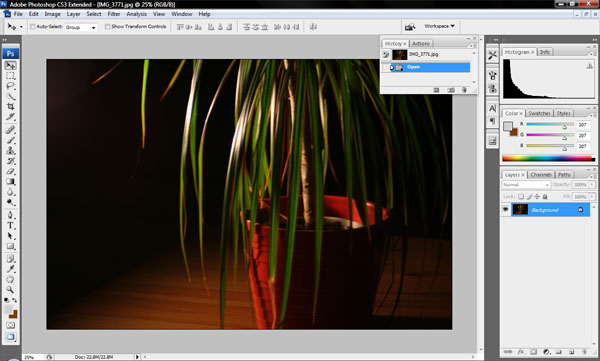
Para hacer esto muy sencillo tutorial es necesario tener acceso a software Adobe Photoshop y unos dos segundos de su tiempo. Para empezar, por favor seleccione la imagen en Photoshop en el que le gustaría a los derechos de autor como lo he hecho aquí ( la figura 1 ).

Attachments:
tutorial1.jpg

Figure 1.


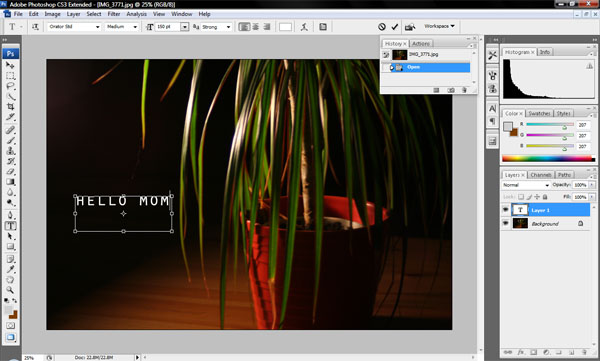
Al seleccionar la herramienta de texto, escriba cualquier cosa que desee mostrar en la imagen. En este ejemplo ive optado por el más bien cojo y me la bastante cómico palabras "Hola mamá" ( figura 2 ).

Attachments:
tutorial2.jpg

Figure 2.


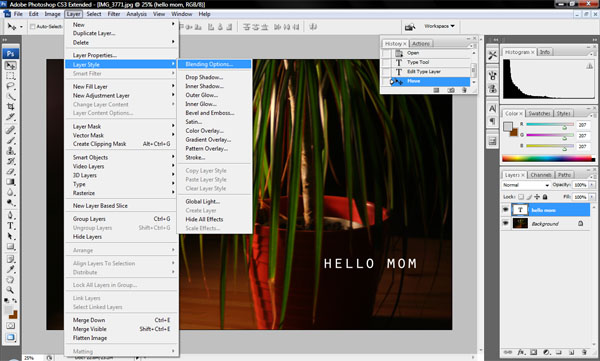
Habiendo texto en una imagen se puede poner fuera, por lo que desea guardar la fotografía lo más claro posible sin dejar de tener los derechos de autor de texto. Me parece la mejor ruta para ir siguiente es cambiar la opacidad del texto a algo muy débil y aún lo suficientemente visible para ser legible. Para ello es necesario que usted haga clic en la opción "Layer" y luego "Layer Style" antes de llegar a tiempo y haciendo clic en la "mezcla de Opciones" ( Figura 3 ).

Attachments:
tutorial3.jpg

Figure 3.


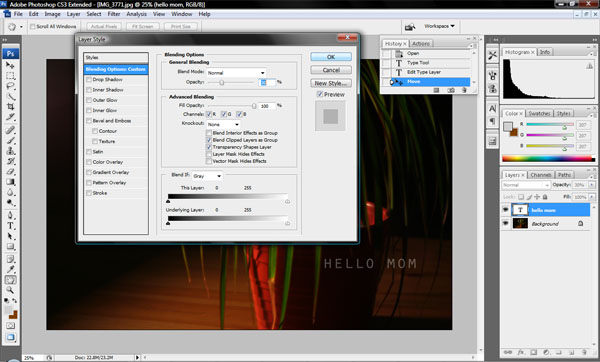
Usted verá en la parte superior de esta "mezcla Opciones" la pantalla que es el "General mezcla" que vamos a ajustar aquí. En este ejemplo vamos a hacer caso omiso de la "Blend Mode" y la opción de pasar directamente a la opacidad. Puede desplazarse por la barra a la izquierda ya la derecha o, alternativamente, simplemente escriba la cantidad de opacidad que le gustaría que su texto a sesión. He escogido el 30% en este ejemplo ( la figura 4 ), Sin embargo todo depende de la imagen real que está utilizando y dónde colocar el texto.

Attachments:
tutorial4.jpg

Figure 4.


Conclusión

Este tutorial ha cubierto algunas herramientas básicas utilizadas en Photoshop que esperamos ser utilizada para proteger su imagen de ser robados de usuarios no autorizados.

Todos los mejor de los casos,
SB
  • Anonymous
  • Bot
  • No Avatar
  • Registrado: 25 Feb 2008
  • Mensajes: ?
  • Loc: Ozzuland
  • Status: Online

Nota Marzo 29th, 2008, 3:03 am

  • roje0913
  • Student
  • Student
  • No Avatar
  • Registrado: Sep 08, 2006
  • Mensajes: 78
  • Status: Offline

Nota Marzo 29th, 2008, 10:43 am

sólo una nota a añadir, muy fácil de hacer sus pasos como un photoshop de acción y sólo tecla de acceso rápido para repetir el uso.
  • alisha0512
  • Novice
  • Novice
  • No Avatar
  • Registrado: Jun 09, 2008
  • Mensajes: 26
  • Status: Offline

Nota Junio 10th, 2008, 12:33 am

la forma en que la redacción se crea?
  • neksus
  • Mastermind
  • Mastermind
  • Avatar de Usuario
  • Registrado: Sep 10, 2004
  • Mensajes: 2194
  • Loc: Canada
  • Status: Offline

Nota Junio 25th, 2008, 4:06 pm

Con la herramienta de texto :)
  • rebecca125
  • Born
  • Born
  • Avatar de Usuario
  • Registrado: Abr 15, 2009
  • Mensajes: 2
  • Status: Offline

Nota Abril 15th, 2009, 2:16 am

buen tutorial que me gustó :)

Publicar Información

  • Total de mensajes en este tema: 5 mensajes
  • Moderador: Tutorial Writers
  • Usuarios navegando por este Foro: No hay usuarios registrados visitando el Foro y 6 invitados
  • No puede abrir nuevos temas en este Foro
  • No puede responder a temas en este Foro
  • No puede editar sus mensajes en este Foro
  • No puede borrar sus mensajes en este Foro
  • No puede enviar adjuntos en este Foro


© 2011 Unmelted, LLC. Ozzu® es una marca registrada de Unmelted, LLC