TUTORIAL: Creating effective du droit d'auteur du texte sur l'image

  • SB
  • Moderator
  • Genius
  • Avatar de l’utilisateur
  • Inscription: Nov 16, 2004
  • Messages: 8676
  • Loc: Aberdeen, Scotland
  • Status: Online

Message Mars 29th, 2008, 3:03 am

Introduction

Ici je vais vous montrer comment créer le faible "copyright" du texte que vous pouvez utiliser pour aider à empêcher des personnes non autorisées des images de votre vol sur l'Internet.

Trois étapes simples

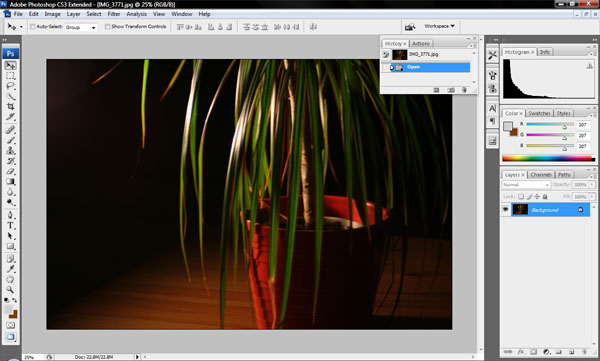
Pour ce faire, très simple didacticiel, vous aurez besoin d'avoir accès à des logiciels Adobe Photoshop et d'environ deux secondes de votre temps. Pour commencer s'il vous plaît sélectionner l'image dans Photoshop dans laquelle vous souhaitez recevoir le droit d'auteur comme je l'ai fait ici ( figure 1 ).

Attachments:
tutorial1.jpg

Figure 1.


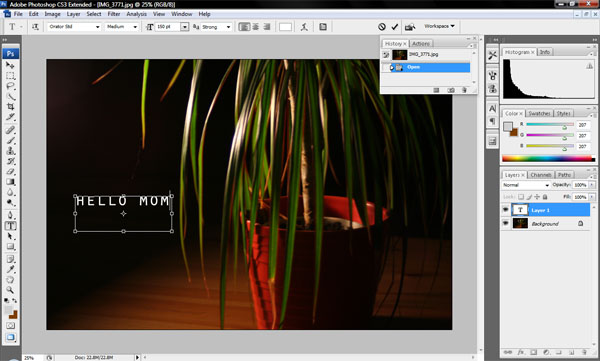
En sélectionnant l'outil de texte, tapez ce que vous souhaitez montrer dans l'image. Dans cet exemple, ive plutôt opté pour la lame et à moi assez comique mots «Bonjour maman» ( figure 2 ).

Attachments:
tutorial2.jpg

Figure 2.


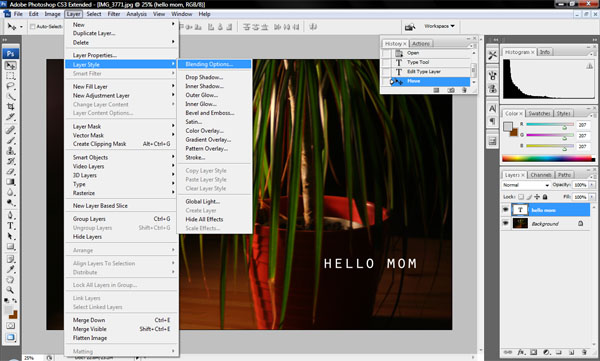
Ayant texte sur une image peut être de mise, de sorte que vous souhaitez conserver l'image la plus claire possible, tout en ayant le droit d'auteur du texte. Je trouver le meilleur itinéraire pour aller est de changer l'opacité du texte, à quelque chose de très faible mais encore assez visible pour être lisible. Pour ce faire, vous devez cliquer sur l'option "calque" puis "Layer Style", avant de venir et de cliquer sur le bouton "Options Blending" option ( figure 3 ).

Attachments:
tutorial3.jpg

Figure 3.


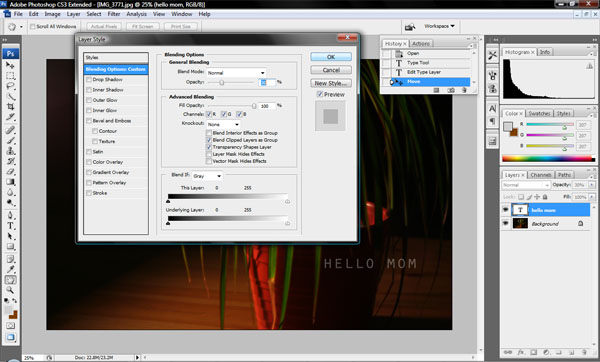
Vous verrez au début de ce "mélange des options d'écran de ce que le" général de mélange "section qui nous sera d'adaptation ici. Dans cet exemple, nous allons ignorer les "Blend Mode" et passer directement au niveau d'opacité. Vous pouvez soit faire défiler la barre à gauche et à droite ou tout simplement taper le montant de l'opacité que vous aimeriez que votre texte à la séance. Ive choisi à 30% dans cet exemple ( figure 4 ), Mais tout dépend de l'image réelle que vous utilisez et si vous placez le texte.

Attachments:
tutorial4.jpg

Figure 4.


Conclusion

Ce didacticiel a couvert quelques outils de base utilisés sur Photoshop, qui, nous l'espérons, être utilisé aider à protéger vos images d'être volé à des utilisateurs non autorisés.

All the best,
SB
  • Anonymous
  • Bot
  • No Avatar
  • Inscription: 25 Feb 2008
  • Messages: ?
  • Loc: Ozzuland
  • Status: Online

Message Mars 29th, 2008, 3:03 am

  • roje0913
  • Student
  • Student
  • No Avatar
  • Inscription: Sep 08, 2006
  • Messages: 78
  • Status: Offline

Message Mars 29th, 2008, 10:43 am

juste pour ajouter une note sur, très facile à faire vos pas comme une action juste et photoshop touche pour répéter usage.
  • alisha0512
  • Novice
  • Novice
  • No Avatar
  • Inscription: Juin 09, 2008
  • Messages: 26
  • Status: Offline

Message Juin 10th, 2008, 12:33 am

comment la rédaction est créé?
  • neksus
  • Mastermind
  • Mastermind
  • Avatar de l’utilisateur
  • Inscription: Sep 10, 2004
  • Messages: 2194
  • Loc: Canada
  • Status: Offline

Message Juin 25th, 2008, 4:06 pm

Avec l'outil texte :)
  • rebecca125
  • Born
  • Born
  • Avatar de l’utilisateur
  • Inscription: Avr 15, 2009
  • Messages: 2
  • Status: Offline

Message Avril 15th, 2009, 2:16 am

tutoriel que j'ai aimé :)

Afficher de l'information

  • Total des messages de ce sujet: 5 messages
  • Modérateur: Tutorial Writers
  • Utilisateurs parcourant ce forum: Aucun utilisateur enregistré et 2 invités
  • Vous ne pouvez pas poster de nouveaux sujets
  • Vous ne pouvez pas répondre aux sujets
  • Vous ne pouvez pas éditer vos messages
  • Vous ne pouvez pas supprimer vos messages
  • Vous ne pouvez pas joindre des fichiers


© 2011 Unmelted, LLC. Ozzu® est une marque déposée de Unmelted, LLC