
Tutorial: Adobe Photoshop CS3 para principiantes absolutos Ch.1
- digitalMedia
- a.k.a. dM


- Registrado: Dic 29, 2003
- Mensajes: 5169
- Loc: SC-USA
- Status: Offline
Este es un tutorial para las personas que no tienen experiencia con Adobe Photoshop. Este tutorial te ayudará a familiarizarse con la interfaz de usuario y algunos preceptos esenciales que necesita saber para empezar.
Introducción
Adobe Photoshop ha sido una herramienta a los desarrolladores web toolboxes durante mucho tiempo. De hecho, se podría decir que es el estándar defacto para trabajar con imágenes.
Si bien hay altnernative softwares para Photoshop, realmente no es una alternativa para saber cómo utilizar Photoshop. Se trata de una exigencia de casi cualquier situación de empleo que se ocupa de gráficos a un nivel profesional.
Para este tutorial, así que usando Adobe Photoshop CS3 de cifras y referencias. Sin embargo, todos los conceptos bien se trata de aquí, existen en las versiones anteriores.
Si no tienes Photoshop, puede descargar una versión de prueba aquí .
Hay dos tipos de imágenes
En caso de que los gráficos generados por computadora se refiere, hay dos tipos de imágenes.
A. Imágenes Raster
Sometiems denominado bitmapped mapas de bits o imágenes, imágenes de trama se basan en píxeles . La pantalla que usted está viendo ahora mismo se compone de una grilla de muchos diminutos puntos. Cada uno de estos puntos es un solo píxel. Photoshop se desarrolló originalmente para tratar con este tipo de imagen.
Si se me fue describir la letra "G" en píxeles, que puede tener un aspecto como somehthing Figura 1 .
B. imágenes vectoriales
El otro tipo de imágenes son imágenes vectoriales. Vector imágenes se crean mediante un sistema de puntos (vértices, anclas, esquinas) y líneas (caminos). Vector basado en imágenes nos ayudan a crear las curvas sin problemas orgánicos. Ellos tienen muchas ventajas con respecto a distintas imágenes de trama.
Photoshop tiene la capacidad de crear y usar las imágenes vectoriales. Vector imágenes se explica, en detalle, en un capítulo posterior.
La interfaz de aplicación
Permite lanzar Adobe Photoshop. Esto se puede lograr de varias maneras diferentes incluyendo un icono del escritorio o la barra de quicklaunch. Si se utiliza un sistema operativo Windows, puede ser lanzado desde el menú "Inicio" (por ejemplo, Inicio / Todos los programas / Adobe / Photoshop CS3).
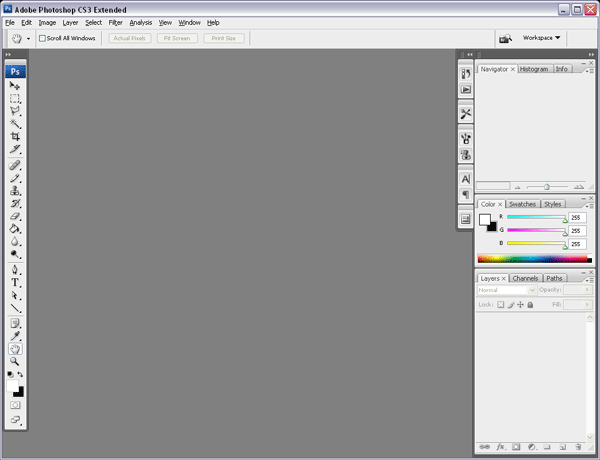
Cuando se abre Photoshop, la interfaz será algo como Figura 2 .
Vamos a tomar un momento para observar los diferentes componentes que conforman esta interfaz.
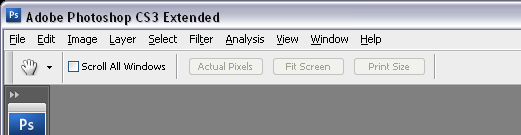
En la parte superior del programa, por debajo de la barra de título es la texto de menú . El texto de menú tiene las palabras, "Archivo", "Edit", "Imagen", "Capa", "Seleccionar"...etc Este tipo de menú, en este lugar, es probablemente familiares para nosotros como es común a la mayoría de los programas en nuestro ordenador ( Figura 3 ),
Inmediatamente a continuación el texto del menú, es el menú de contexto - . Los elementos de este menú cambiará para reflejar las opciones asociadas con la herramienta que se use. ( Figura 3 )
A lo largo de la parte izquierda de la interfaz, nos encontramos con la Paleta de herramientas ( Figura 4 ). Si esto no está presente, elegir Ventana del texto del menú y, a continuación, Herramientas . Esta caja de herramientas es donde vamos a ir cuando queremos seleccionar y crear .
Se estudiarán las herramientas con más detalle en el siguiente tutorial.
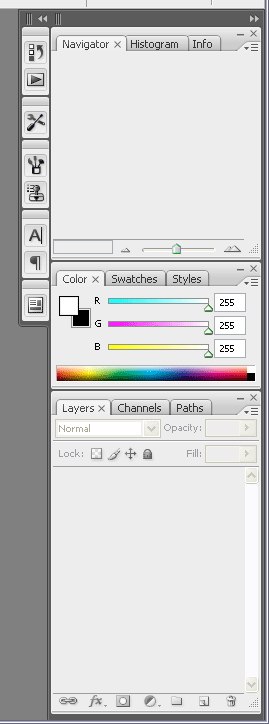
En la parte derecha de nuestra interfaz, tenemos un espacio para la Paletas ( Figura 5 ). Paletas son una serie de pequeñas ventanas. Cada paleta, o ventana, sirve una función específica. En general, la paleta zona es donde vamos cuando queremos manipular .
Individual paletas serán examinadas en detalle en todo el tutorial serie.
Photoshop documentos, modos de ver y archivos
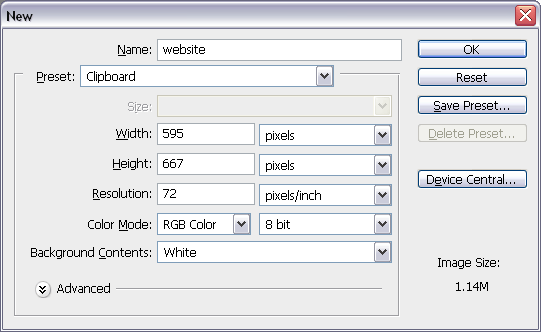
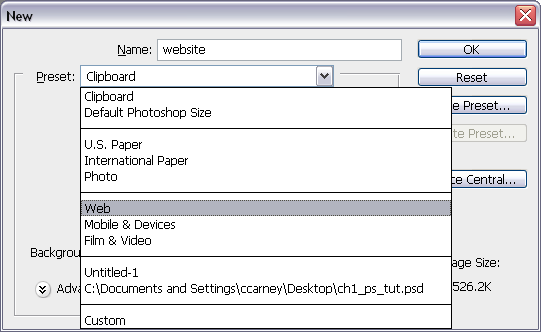
Vamos a iniciar un documento en blanco de Photoshop va a Archivo en el texto del menú y seleccionando Nuevo . La ventana de diálogo resultante será algo como Figura 6. 1 .
El primer tema es un campo donde podemos establecer un Nombre para este archivo. Permite escribir el nombre que wed gustaría tener para este archivo, por ejemplo, "web". Si este salto feild, el documento será nombrado por Photoshop como "Untitled". Esto está bien, el archivo puede ser nombrado más tarde, cuando su guardado.
A continuación, es un menú desplegable etiquetada Preset ( Figura 6,2 ) Que nos permite elegir entre algunos previamente definidos tipos de documentos. Por el momento, permite elegir "Web". Cuando hacemos esto, muchas de las opciones que siguen se ha cambiado para nosotros. Vamos a explorar la interfaz con más detalle en secciones posteriores de esta serie.
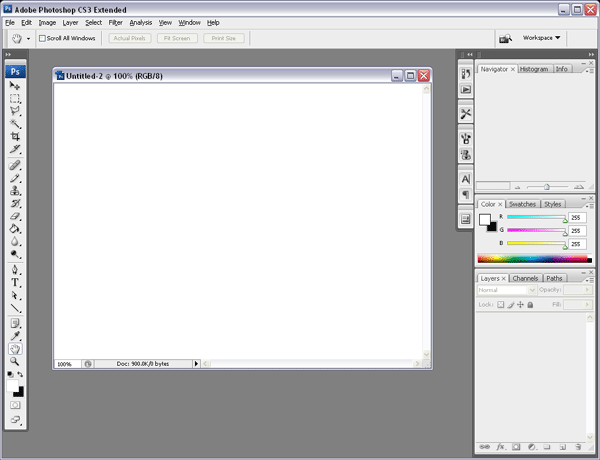
Vamos a aceptar estos valores predeterminados por la elección de la OK botón situado en la parte superior derecha de esta ventana de diálogo ( Figura 6,1 ). Cuando hacemos esto, se abrirá una nueva ventana en nuestro trabajo ( Figura 7 ).
Controlar el modo de visualización con las combinaciones de teclas
Si nuestra interfaz no se ve como la imagen de arriba, podemos estar en el camino equivocado modo de visualización . Photoshop nos ofrece una manera conveniente de movimiento entre modos de ver al mismo tiempo que trabajamos en las imágenes.
A. Podemos cambiar la interfaz de paletas y menú de contexto y fuera de la grabación TAB clave de nuestro teclado.
B. Podemos alternar entre los estados ventana tocando el F clave de nuestro teclado.
Vamos a tomar un momento para experimentar con estos métodos abreviados de teclado y observar los diferentes puntos de vista.
( ** Gracias, George L.! )
Ahora, desde el texto de menú permite elegir Archivo , Entonces Salvar . El cuadro de diálogo Guardar aparece en la pantalla.
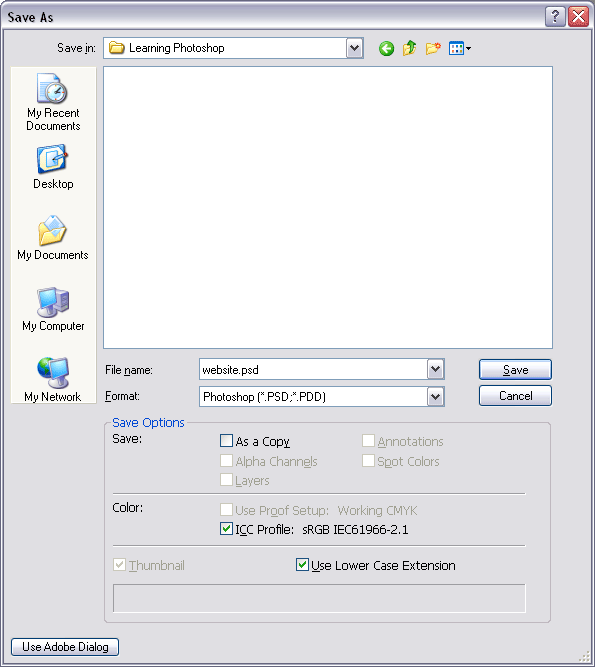
La ventana de diálogo de guardar debe sentirse familiar para nosotros como es común en la mayoría de los programas en nuestro ordenador. Aquí podemos nombrar nuestro archivo, si todavía no lo ha hecho. A continuación, podemos elegir una ubicación para nuestro archivo y guardar el trabajo realizado weve ( Figura 8 ).
El tipo de archivo que usamos para guardar nuestra labor es una Documento Adobe Photoshop . La extensión del nombre de archivo es . PSD . Así que, si nuestro fichero llamado "sitio web", el nombre de archivo del archivo guardado sería página web. PSD .
Conclusión
En este primer capítulo de "Photoshop CS3 para principiantes absolutos" nos enteramos de algunos aspectos fundamentales para trabajar con el programa, indicando las partes de la interfaz de usuario y gestión de archivos.
Capítulo 2>
Por favor, me PM con todas las sugerencias para mejorar este tutorial o si desea presentar un capítulo de tu propia como aparte de esta serie.
Gracias!
dm
Introducción
Adobe Photoshop ha sido una herramienta a los desarrolladores web toolboxes durante mucho tiempo. De hecho, se podría decir que es el estándar defacto para trabajar con imágenes.
Si bien hay altnernative softwares para Photoshop, realmente no es una alternativa para saber cómo utilizar Photoshop. Se trata de una exigencia de casi cualquier situación de empleo que se ocupa de gráficos a un nivel profesional.
Para este tutorial, así que usando Adobe Photoshop CS3 de cifras y referencias. Sin embargo, todos los conceptos bien se trata de aquí, existen en las versiones anteriores.
Si no tienes Photoshop, puede descargar una versión de prueba aquí .
Hay dos tipos de imágenes
En caso de que los gráficos generados por computadora se refiere, hay dos tipos de imágenes.
A. Imágenes Raster
Sometiems denominado bitmapped mapas de bits o imágenes, imágenes de trama se basan en píxeles . La pantalla que usted está viendo ahora mismo se compone de una grilla de muchos diminutos puntos. Cada uno de estos puntos es un solo píxel. Photoshop se desarrolló originalmente para tratar con este tipo de imagen.
Si se me fue describir la letra "G" en píxeles, que puede tener un aspecto como somehthing Figura 1 .
Attachments:
Figure 1 - A "G" described in pixels
B. imágenes vectoriales
El otro tipo de imágenes son imágenes vectoriales. Vector imágenes se crean mediante un sistema de puntos (vértices, anclas, esquinas) y líneas (caminos). Vector basado en imágenes nos ayudan a crear las curvas sin problemas orgánicos. Ellos tienen muchas ventajas con respecto a distintas imágenes de trama.
Photoshop tiene la capacidad de crear y usar las imágenes vectoriales. Vector imágenes se explica, en detalle, en un capítulo posterior.
La interfaz de aplicación
Permite lanzar Adobe Photoshop. Esto se puede lograr de varias maneras diferentes incluyendo un icono del escritorio o la barra de quicklaunch. Si se utiliza un sistema operativo Windows, puede ser lanzado desde el menú "Inicio" (por ejemplo, Inicio / Todos los programas / Adobe / Photoshop CS3).
Cuando se abre Photoshop, la interfaz será algo como Figura 2 .
Attachments:
Vamos a tomar un momento para observar los diferentes componentes que conforman esta interfaz.
En la parte superior del programa, por debajo de la barra de título es la texto de menú . El texto de menú tiene las palabras, "Archivo", "Edit", "Imagen", "Capa", "Seleccionar"...etc Este tipo de menú, en este lugar, es probablemente familiares para nosotros como es común a la mayoría de los programas en nuestro ordenador ( Figura 3 ),
Inmediatamente a continuación el texto del menú, es el menú de contexto - . Los elementos de este menú cambiará para reflejar las opciones asociadas con la herramienta que se use. ( Figura 3 )
Attachments:
Figure 3 - The text and context menus
A lo largo de la parte izquierda de la interfaz, nos encontramos con la Paleta de herramientas ( Figura 4 ). Si esto no está presente, elegir Ventana del texto del menú y, a continuación, Herramientas . Esta caja de herramientas es donde vamos a ir cuando queremos seleccionar y crear .
Se estudiarán las herramientas con más detalle en el siguiente tutorial.
Attachments:
En la parte derecha de nuestra interfaz, tenemos un espacio para la Paletas ( Figura 5 ). Paletas son una serie de pequeñas ventanas. Cada paleta, o ventana, sirve una función específica. En general, la paleta zona es donde vamos cuando queremos manipular .
Individual paletas serán examinadas en detalle en todo el tutorial serie.
Attachments:
Photoshop documentos, modos de ver y archivos
Vamos a iniciar un documento en blanco de Photoshop va a Archivo en el texto del menú y seleccionando Nuevo . La ventana de diálogo resultante será algo como Figura 6. 1 .
Attachments:
Figure 6.1 - The new document dialog window
El primer tema es un campo donde podemos establecer un Nombre para este archivo. Permite escribir el nombre que wed gustaría tener para este archivo, por ejemplo, "web". Si este salto feild, el documento será nombrado por Photoshop como "Untitled". Esto está bien, el archivo puede ser nombrado más tarde, cuando su guardado.
A continuación, es un menú desplegable etiquetada Preset ( Figura 6,2 ) Que nos permite elegir entre algunos previamente definidos tipos de documentos. Por el momento, permite elegir "Web". Cuando hacemos esto, muchas de las opciones que siguen se ha cambiado para nosotros. Vamos a explorar la interfaz con más detalle en secciones posteriores de esta serie.
Attachments:
Figure 6.2 - The new document dialog window with Presets drop-down
Vamos a aceptar estos valores predeterminados por la elección de la OK botón situado en la parte superior derecha de esta ventana de diálogo ( Figura 6,1 ). Cuando hacemos esto, se abrirá una nueva ventana en nuestro trabajo ( Figura 7 ).
Attachments:
Controlar el modo de visualización con las combinaciones de teclas
Si nuestra interfaz no se ve como la imagen de arriba, podemos estar en el camino equivocado modo de visualización . Photoshop nos ofrece una manera conveniente de movimiento entre modos de ver al mismo tiempo que trabajamos en las imágenes.
A. Podemos cambiar la interfaz de paletas y menú de contexto y fuera de la grabación TAB clave de nuestro teclado.
B. Podemos alternar entre los estados ventana tocando el F clave de nuestro teclado.
Vamos a tomar un momento para experimentar con estos métodos abreviados de teclado y observar los diferentes puntos de vista.
( ** Gracias, George L.! )
Ahora, desde el texto de menú permite elegir Archivo , Entonces Salvar . El cuadro de diálogo Guardar aparece en la pantalla.
Attachments:
La ventana de diálogo de guardar debe sentirse familiar para nosotros como es común en la mayoría de los programas en nuestro ordenador. Aquí podemos nombrar nuestro archivo, si todavía no lo ha hecho. A continuación, podemos elegir una ubicación para nuestro archivo y guardar el trabajo realizado weve ( Figura 8 ).
El tipo de archivo que usamos para guardar nuestra labor es una Documento Adobe Photoshop . La extensión del nombre de archivo es . PSD . Así que, si nuestro fichero llamado "sitio web", el nombre de archivo del archivo guardado sería página web. PSD .
Conclusión
En este primer capítulo de "Photoshop CS3 para principiantes absolutos" nos enteramos de algunos aspectos fundamentales para trabajar con el programa, indicando las partes de la interfaz de usuario y gestión de archivos.
Capítulo 2>
Por favor, me PM con todas las sugerencias para mejorar este tutorial o si desea presentar un capítulo de tu propia como aparte de esta serie.
Gracias!
dm
- Anonymous
- Bot


- Registrado: 25 Feb 2008
- Mensajes: ?
- Loc: Ozzuland
- Status: Online
Febrero 29th, 2008, 5:26 pm
Página 1 de 1
Para responder a este tema que necesita para ingresar o registrarse. Es gratis.
Publicar Información
- Total de mensajes en este tema: 1 mensaje
- Moderador: Tutorial Writers
- Usuarios navegando por este Foro: No hay usuarios registrados visitando el Foro y 4 invitados
- No puede abrir nuevos temas en este Foro
- No puede responder a temas en este Foro
- No puede editar sus mensajes en este Foro
- No puede borrar sus mensajes en este Foro
- No puede enviar adjuntos en este Foro