
TUTORIAL: Adobe Photoshop CS3 pour Absolute Beginners Ch.1
- digitalMedia
- a.k.a. dM


- Inscription: Déc 29, 2003
- Messages: 5169
- Loc: SC-USA
- Status: Offline
Il s'agit d'un tutorial pour les personnes qui n'ont aucune expérience avec le logiciel Adobe Photoshop. Ce tutoriel va vous aider à vous familiariser avec l'interface utilisateur et quelques préceptes essentiels que vous devez savoir pour démarrer.
Introduction
Adobe Photoshop a été un outil dans des boîtes à outils des développeurs web pour un long moment. En fait, on pourrait dire que c'est la norme pour le travail avec des images.
Bien qu'il existe des logiciels altnernative à Photoshop, il est vraiment pas une alternative à savoir comment l'utiliser Photoshop. Il sera une exigence de pratiquement toute situation de l'emploi qui traite avec des graphismes à un niveau professionnel.
Pour ce tutoriel, bien être l'aide d'Adobe Photoshop CS3 pour les figures et les références. Cependant, tous les concepts de bien être question ici, existe dans les versions précédentes.
Si vous n'avez pas de Photoshop, vous pouvez télécharger une version d'essai ici .
Deux types d'images
Lorsque les graphiques sont générés par ordinateur, il existe deux types d'images.
A. Raster Images
Sometiems dénommé bitmaps ou des images bitmap, des images raster sont basées sur pixels . L'écran que vous regardez en ce moment est composée d'une grille de nombreux petits points. Chacun de ces points est un seul pixel. Photoshop a été développé initialement pour faire face à ce type d'image.
Si je devais décrire la lettre "G", en pixels, ça devrait ressembler comme somehthing Figure 1 .
B. Vecteur Images
L'autre type d'images sont des images vectorielles. Vector images sont créées par un système de points (sommets, les ancres, les coins) et lignes (chemins). Vector basée images nous aider à créer des courbes lisses organiques. Ils ont de nombreux avantages sur des images raster.
Photoshop a la capacité de créer et d'utiliser des images vectorielles. Vector images seront expliqués en détail dans un chapitre ultérieur.
L'interface de l'application
Permet de lancer Adobe Photoshop. Ceci peut être accompli de plusieurs façons différentes, y compris une icône de bureau ou QuickLaunch bar. Si utilisent un système d'exploitation Windows, il peut être lancé à partir du menu "Démarrer" (par exemple Démarrer / Programmes / Adobe / Photoshop CS3).
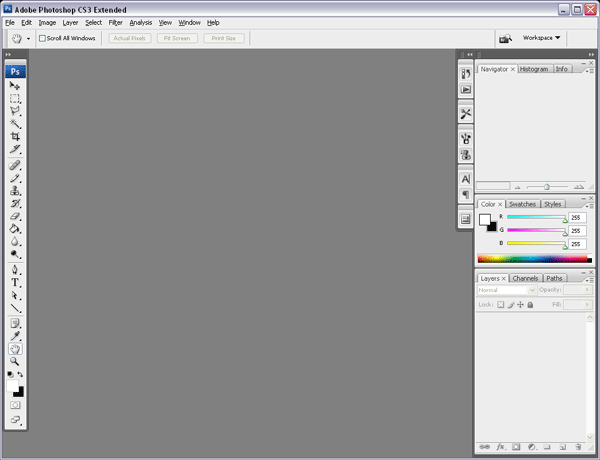
Quand Photoshop est ouvert, l'interface ressemblera à quelque chose comme Figure 2 .
Permet de prendre un moment pour observer les différentes composantes qui font partie de cette interface.
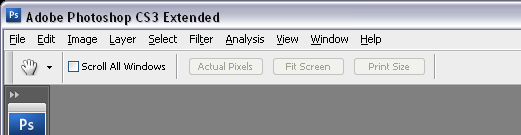
Dans le haut du programme, au-dessous de la barre de titre est la text-menu . Le texte-menu, les mots "Fichier", "Edit", "Image", "Layer", "Select"...etc Ce type de menu, à cet endroit, est sans doute familier à nous, il est commun à la majorité des programmes sur notre ordinateur ( Figure 3 ),
Immédiatement au-dessous du texte de menu, est le menu contextuel . Les éléments de ce menu va changer pour refléter les options associées à l'outil utilisé. ( Figure 3 )
Sur le côté gauche de l'interface, on trouve le Outils de la palette ( Figure 4 ). Si ce n'est pas présente, choisissez Window du texte-menu, puis Outils . Cette boîte à outils est l'endroit où nous allons quand nous voulons sélectionner et créer .
Nous étudierons les outils de manière plus détaillée dans le prochain tutoriel.
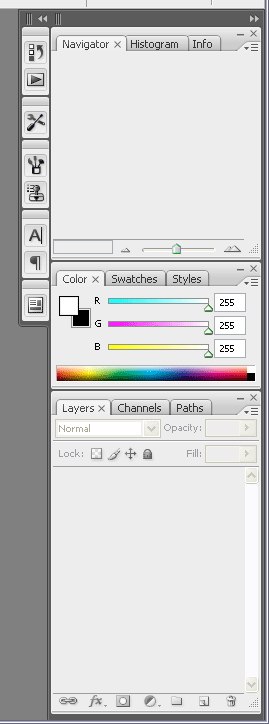
Sur le côté droit de notre interface, nous avons un espace pour Palettes ( Figure 5 ). Palettes est une série de petites fenêtres. Chaque palette, ou de la fenêtre, sert une fonction spécifique. En général, la palette est la zone où nous allons quand nous voulons manipuler .
Individuel palettes seront examinés en détail l'ensemble de la série tutorial.
Photoshop Documents, modes d'affichage et des fichiers
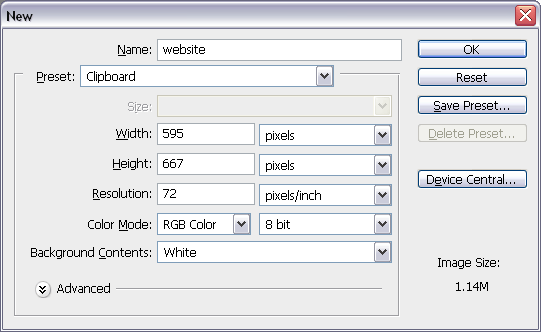
Permet de lancer un document vierge Photoshop en allant à Fichier dans le texte-menu et de choisir Nouveau . La fenêtre de dialogue devrait ressembler à quelque chose comme Figure 6. 1 .
Le premier point est un domaine où nous pouvons établir une Nom pour ce fichier. Permet de taper le nom que mercredi que d'avoir pour ce fichier, par exemple, "site web". Si nous sautons ce Feild, le document sera nommé par Photoshop comme "Sans titre". Cela est bien, le fichier peut être nommé plus tard, lorsque son enregistré.
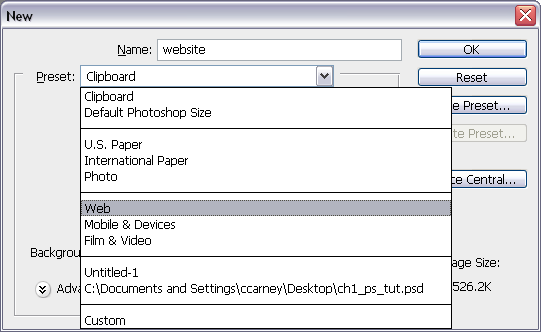
Ensuite, un menu déroulant marqués Preset ( Figure 6.2 ) Qui nous permet de choisir certains types de documents préalablement définis. Pour l'instant, permet de choisir «Web». Quand nous faisons cela, la plupart des options qui suivent sont changé pour nous. Nous allons étudier cette interface plus en détail dans les sections de cette série.
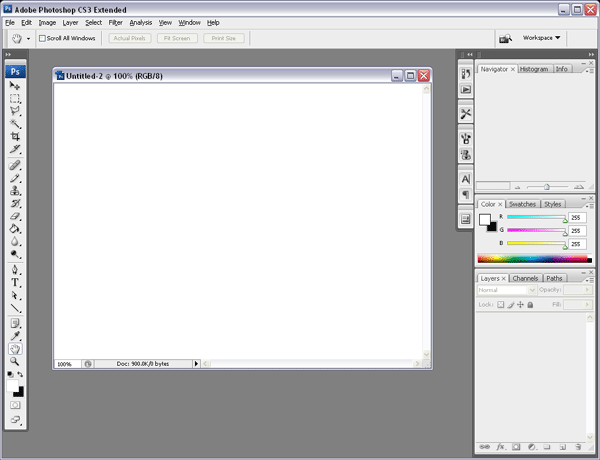
Permet d'accepter ces valeurs par défaut en choisissant la OK bouton placé en haut à droite de cette fenêtre de dialogue ( Figure 6.1 ). Quand nous faisons cela, une nouvelle fenêtre va s'ouvrir dans notre travail ( Figure 7 ).
Le contrôle de la mode Affichage des raccourcis clavier
Si notre interface ne ressemble pas à l'image ci-dessus, nous mai être dans la mauvaise mode d'affichage . Photoshop nous offre un moyen pratique de se déplacer entre les modes d'affichage tandis que nous travaillons sur des images.
A. On peut activer / désactiver l'interface et de palettes sur le menu contextuel en appuyant sur et en dehors de la TAB clé sur notre clavier.
B. On peut alterner entre les États fenêtre en appuyant sur le F clé sur notre clavier.
Permet de prendre un moment pour expérimenter avec ces raccourcis clavier et d'observer les différents points de vue.
( ** Merci, George L.! )
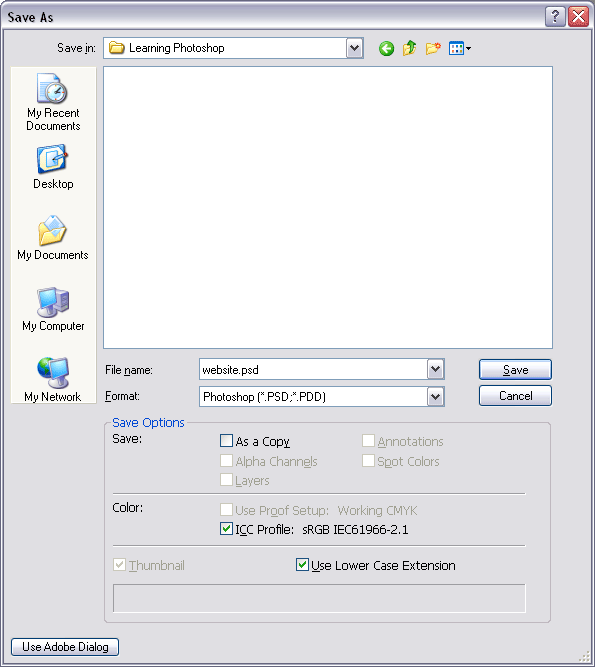
Maintenant, dans le texte-menu permet de choisir Fichier , Puis Sauver . Le boîte de dialogue d'enregistrement apparaît sur l'écran.
La fenêtre de dialogue d'enregistrement doit se sentir que nous connaissons comme il est fréquent dans la plupart des programmes sur notre ordinateur. Ici, nous pouvons citer notre dossier, si nous ne l'avez pas déjà. Ensuite, on peut choisir un emplacement pour notre fichier et sauvegarder le travail effectué weve ( Figure 8 ).
Le type de fichier que nous utilisons pour mettre notre travail est une Document Photoshop . L'extension du nom de fichier est . psd . Donc, si nous avons nommé notre dossier "site web", le nom de fichier du fichier de sauvegarde sera site web. psd .
Conclusion
Dans ce premier chapitre de "Photoshop CS3 pour Absolute Beginners", nous avons appris quelques bases de travail avec le programme, y compris les parties de l'interface utilisateur et la gestion des fichiers.
Chapitre 2>
S'il vous plaît PM moi avec toutes les suggestions pour améliorer ce tutoriel, ou si vous souhaitez soumettre un chapitre de votre propre en dehors de cette série.
Merci!
dM
Introduction
Adobe Photoshop a été un outil dans des boîtes à outils des développeurs web pour un long moment. En fait, on pourrait dire que c'est la norme pour le travail avec des images.
Bien qu'il existe des logiciels altnernative à Photoshop, il est vraiment pas une alternative à savoir comment l'utiliser Photoshop. Il sera une exigence de pratiquement toute situation de l'emploi qui traite avec des graphismes à un niveau professionnel.
Pour ce tutoriel, bien être l'aide d'Adobe Photoshop CS3 pour les figures et les références. Cependant, tous les concepts de bien être question ici, existe dans les versions précédentes.
Si vous n'avez pas de Photoshop, vous pouvez télécharger une version d'essai ici .
Deux types d'images
Lorsque les graphiques sont générés par ordinateur, il existe deux types d'images.
A. Raster Images
Sometiems dénommé bitmaps ou des images bitmap, des images raster sont basées sur pixels . L'écran que vous regardez en ce moment est composée d'une grille de nombreux petits points. Chacun de ces points est un seul pixel. Photoshop a été développé initialement pour faire face à ce type d'image.
Si je devais décrire la lettre "G", en pixels, ça devrait ressembler comme somehthing Figure 1 .
Attachments:
Figure 1 - A "G" described in pixels
B. Vecteur Images
L'autre type d'images sont des images vectorielles. Vector images sont créées par un système de points (sommets, les ancres, les coins) et lignes (chemins). Vector basée images nous aider à créer des courbes lisses organiques. Ils ont de nombreux avantages sur des images raster.
Photoshop a la capacité de créer et d'utiliser des images vectorielles. Vector images seront expliqués en détail dans un chapitre ultérieur.
L'interface de l'application
Permet de lancer Adobe Photoshop. Ceci peut être accompli de plusieurs façons différentes, y compris une icône de bureau ou QuickLaunch bar. Si utilisent un système d'exploitation Windows, il peut être lancé à partir du menu "Démarrer" (par exemple Démarrer / Programmes / Adobe / Photoshop CS3).
Quand Photoshop est ouvert, l'interface ressemblera à quelque chose comme Figure 2 .
Attachments:
Permet de prendre un moment pour observer les différentes composantes qui font partie de cette interface.
Dans le haut du programme, au-dessous de la barre de titre est la text-menu . Le texte-menu, les mots "Fichier", "Edit", "Image", "Layer", "Select"...etc Ce type de menu, à cet endroit, est sans doute familier à nous, il est commun à la majorité des programmes sur notre ordinateur ( Figure 3 ),
Immédiatement au-dessous du texte de menu, est le menu contextuel . Les éléments de ce menu va changer pour refléter les options associées à l'outil utilisé. ( Figure 3 )
Attachments:
Figure 3 - The text and context menus
Sur le côté gauche de l'interface, on trouve le Outils de la palette ( Figure 4 ). Si ce n'est pas présente, choisissez Window du texte-menu, puis Outils . Cette boîte à outils est l'endroit où nous allons quand nous voulons sélectionner et créer .
Nous étudierons les outils de manière plus détaillée dans le prochain tutoriel.
Attachments:
Sur le côté droit de notre interface, nous avons un espace pour Palettes ( Figure 5 ). Palettes est une série de petites fenêtres. Chaque palette, ou de la fenêtre, sert une fonction spécifique. En général, la palette est la zone où nous allons quand nous voulons manipuler .
Individuel palettes seront examinés en détail l'ensemble de la série tutorial.
Attachments:
Photoshop Documents, modes d'affichage et des fichiers
Permet de lancer un document vierge Photoshop en allant à Fichier dans le texte-menu et de choisir Nouveau . La fenêtre de dialogue devrait ressembler à quelque chose comme Figure 6. 1 .
Attachments:
Figure 6.1 - The new document dialog window
Le premier point est un domaine où nous pouvons établir une Nom pour ce fichier. Permet de taper le nom que mercredi que d'avoir pour ce fichier, par exemple, "site web". Si nous sautons ce Feild, le document sera nommé par Photoshop comme "Sans titre". Cela est bien, le fichier peut être nommé plus tard, lorsque son enregistré.
Ensuite, un menu déroulant marqués Preset ( Figure 6.2 ) Qui nous permet de choisir certains types de documents préalablement définis. Pour l'instant, permet de choisir «Web». Quand nous faisons cela, la plupart des options qui suivent sont changé pour nous. Nous allons étudier cette interface plus en détail dans les sections de cette série.
Attachments:
Figure 6.2 - The new document dialog window with Presets drop-down
Permet d'accepter ces valeurs par défaut en choisissant la OK bouton placé en haut à droite de cette fenêtre de dialogue ( Figure 6.1 ). Quand nous faisons cela, une nouvelle fenêtre va s'ouvrir dans notre travail ( Figure 7 ).
Attachments:
Le contrôle de la mode Affichage des raccourcis clavier
Si notre interface ne ressemble pas à l'image ci-dessus, nous mai être dans la mauvaise mode d'affichage . Photoshop nous offre un moyen pratique de se déplacer entre les modes d'affichage tandis que nous travaillons sur des images.
A. On peut activer / désactiver l'interface et de palettes sur le menu contextuel en appuyant sur et en dehors de la TAB clé sur notre clavier.
B. On peut alterner entre les États fenêtre en appuyant sur le F clé sur notre clavier.
Permet de prendre un moment pour expérimenter avec ces raccourcis clavier et d'observer les différents points de vue.
( ** Merci, George L.! )
Maintenant, dans le texte-menu permet de choisir Fichier , Puis Sauver . Le boîte de dialogue d'enregistrement apparaît sur l'écran.
Attachments:
La fenêtre de dialogue d'enregistrement doit se sentir que nous connaissons comme il est fréquent dans la plupart des programmes sur notre ordinateur. Ici, nous pouvons citer notre dossier, si nous ne l'avez pas déjà. Ensuite, on peut choisir un emplacement pour notre fichier et sauvegarder le travail effectué weve ( Figure 8 ).
Le type de fichier que nous utilisons pour mettre notre travail est une Document Photoshop . L'extension du nom de fichier est . psd . Donc, si nous avons nommé notre dossier "site web", le nom de fichier du fichier de sauvegarde sera site web. psd .
Conclusion
Dans ce premier chapitre de "Photoshop CS3 pour Absolute Beginners", nous avons appris quelques bases de travail avec le programme, y compris les parties de l'interface utilisateur et la gestion des fichiers.
Chapitre 2>
S'il vous plaît PM moi avec toutes les suggestions pour améliorer ce tutoriel, ou si vous souhaitez soumettre un chapitre de votre propre en dehors de cette série.
Merci!
dM
- Anonymous
- Bot


- Inscription: 25 Feb 2008
- Messages: ?
- Loc: Ozzuland
- Status: Online
Février 29th, 2008, 5:26 pm
Page 1 sur 1
Pour répondre à ce sujet, vous devez vous connecter ou vous enregistrer. Il est gratuit.
Afficher de l'information
- Total des messages de ce sujet: 1 message
- Modérateur: Tutorial Writers
- Utilisateurs parcourant ce forum: Aucun utilisateur enregistré et 3 invités
- Vous ne pouvez pas poster de nouveaux sujets
- Vous ne pouvez pas répondre aux sujets
- Vous ne pouvez pas éditer vos messages
- Vous ne pouvez pas supprimer vos messages
- Vous ne pouvez pas joindre des fichiers